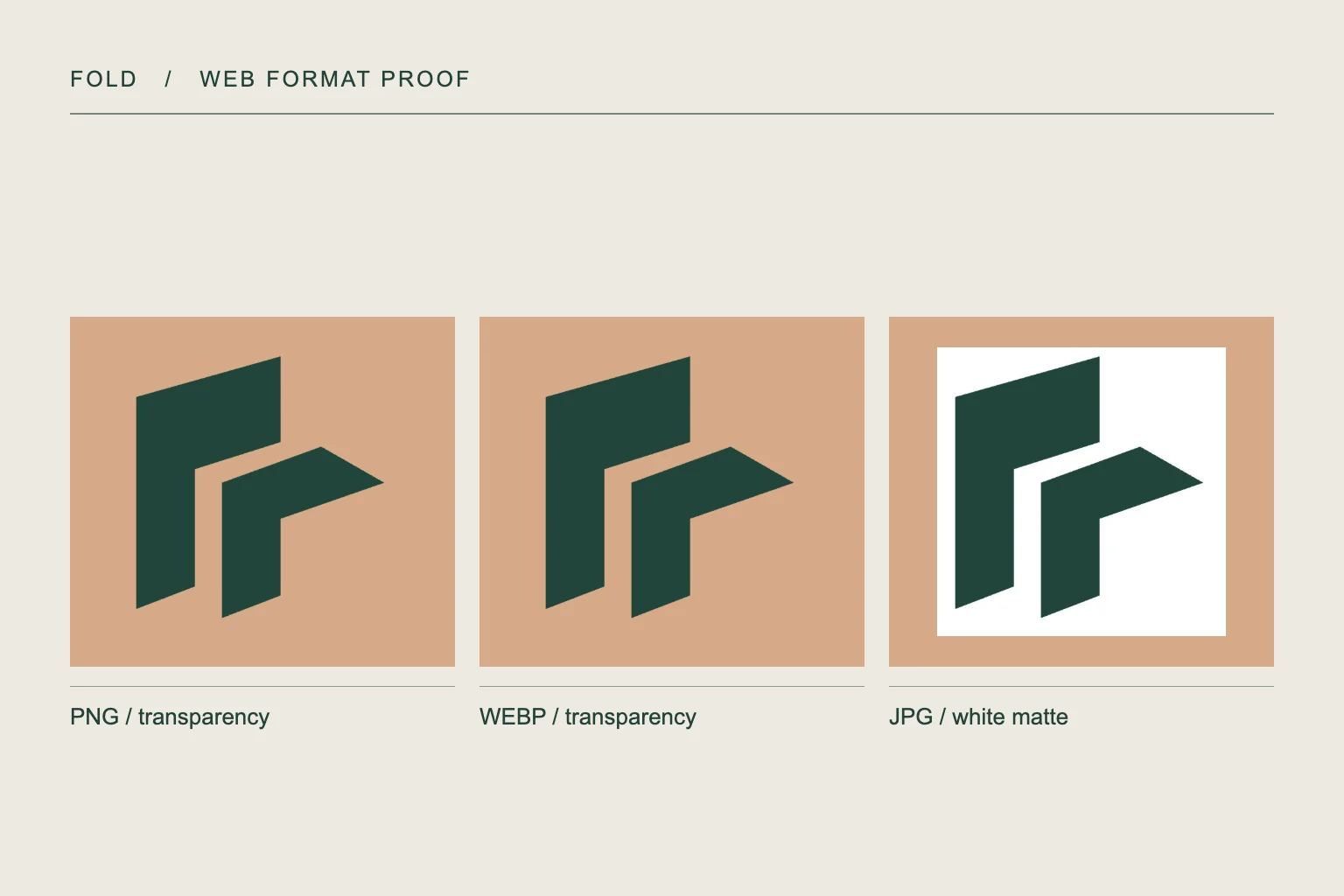
Как передать прозрачный логотип в WebP, PNG и JPEG с заданным фоном
Решите, должен ли просвечивать фон страницы или знак ставится на постоянную подложку. Для прозрачности сохраните альфа-канал, а для JPEG выберите и запишите цвет фона.
Проверьте на двух фонах
Поместите оригинал на светлое и тёмное поле. Посмотрите четыре угла и внутренние отверстия, затем проверьте готовый файл в том же положении. Так видны сведённый фон, кайма или задуманный контур.
Передайте файлы по назначению
Для наложения на страницу используйте PNG или WebP с прозрачностью. Для JPEG утвердите подложку и объедините с ней изображение. Назовите версии по назначению, проверьте формат, размеры и углы, затем поставьте их в макет получателя.
Исходные материалы
Подготовьте утверждённый прозрачный знак, светлый и тёмный фоны сайта, целевую ширину и требование к прозрачности.
Пример запроса
Сравни два формата одного знака. Прозрачную версию помести на цвет страницы, для JPEG сначала залей согласованный фон. Сохрани пропорции и поля.
Что проверить
Повторно откройте файлы на двух фонах. Если углы сохраняют один цвет, проверьте формат, подложку исходника и цвет при экспорте.